1. ToastTest
<setOnClickListener() > 를 활용해 다음과 같은 화면 만들어보기
▼결과화면

▼actuvity_main.xml 코드
<?xml version="1.0" encoding="utf-8"?>
<androidx.constraintlayout.widget.ConstraintLayout
    xmlns:android="http://schemas.android.com/apk/res/android"
    xmlns:app="http://schemas.android.com/apk/res-auto"
    xmlns:tools="http://schemas.android.com/tools"
    android:id="@+id/main"
    android:layout_width="match_parent"
    android:layout_height="match_parent"
    tools:context=".MainActivity">

    <LinearLayout
        android:layout_width="match_parent"
        android:layout_height="match_parent"
        android:orientation="vertical"
        android:weightSum="10">

        <!-- Top Image Layout -->
        <LinearLayout
            android:layout_width="match_parent"
            android:layout_height="0dp"
            android:background="#000000"
            android:layout_weight="8">
            <ImageView
                android:id="@+id/imageView"
                android:layout_width="match_parent"
                android:layout_height="match_parent"
                android:src="@drawable/momoland" />
        </LinearLayout>

        <!-- Bottom EditText Layout -->
        <LinearLayout
            android:layout_width="match_parent"
            android:layout_height="0dp"
            android:layout_weight="2"
            android:background="#FFFF00"
            android:weightSum="10">
            <EditText
                android:id="@+id/editText"
                android:layout_width="0dp"
                android:layout_height="match_parent"
                android:layout_weight="8"
                android:hint="Input Message" />
            <Button
                android:id="@+id/button"
                android:layout_width="0dp"
                android:layout_height="match_parent"
                android:layout_weight="2"
                android:text="Push"
                android:textSize="22sp"
                android:textColor="#000000"
                android:gravity="center" />
        </LinearLayout>

    </LinearLayout>

</androidx.constraintlayout.widget.ConstraintLayout>
▼MainActivity.java 코드
package kr.ac.dju.toasttest;

import android.os.Bundle;
import android.view.View;
import android.widget.Button;
import android.widget.EditText;
import android.widget.ImageView;
import android.widget.TextView;
import android.widget.Toast;

import androidx.activity.EdgeToEdge;
import androidx.appcompat.app.AppCompatActivity;

public class MainActivity extends AppCompatActivity {

    //1. 이벤트처리를 위해 멤버변수 선언
    private ImageView imageView;
    private EditText editText;
    private Button button;

    @Override
    protected void onCreate(Bundle savedInstanceState) {
        super.onCreate(savedInstanceState);
        EdgeToEdge.enable(this);
        setContentView(R.layout.activity_main);

        //2.객체생성(new), 위젯맵핑
        imageView = (ImageView) findViewById(R.id.imageView);
        editText = (EditText) findViewById(R.id.editText);
        button = (Button) findViewById(R.id.button);

        //3.이벤트처리
        imageView.setOnTouchListener((v, event) -> {
            Toast.makeText(MainActivity.this, "Hello", Toast.LENGTH_SHORT).show();
            return false;
        });

        button.setOnClickListener(new View.OnClickListener() {
            @Override
            public void onClick(View v) {
                String msg = editText.getText().toString();
                Toast.makeText(MainActivity.this,msg,Toast.LENGTH_LONG).show();
            }
        });
    }
}
2. LogCatTest1
public void onClick(View v) {
    Log.i("test","onClick!");
를 활용해 다음과 같은 화면 만들어보기
▼결과화면
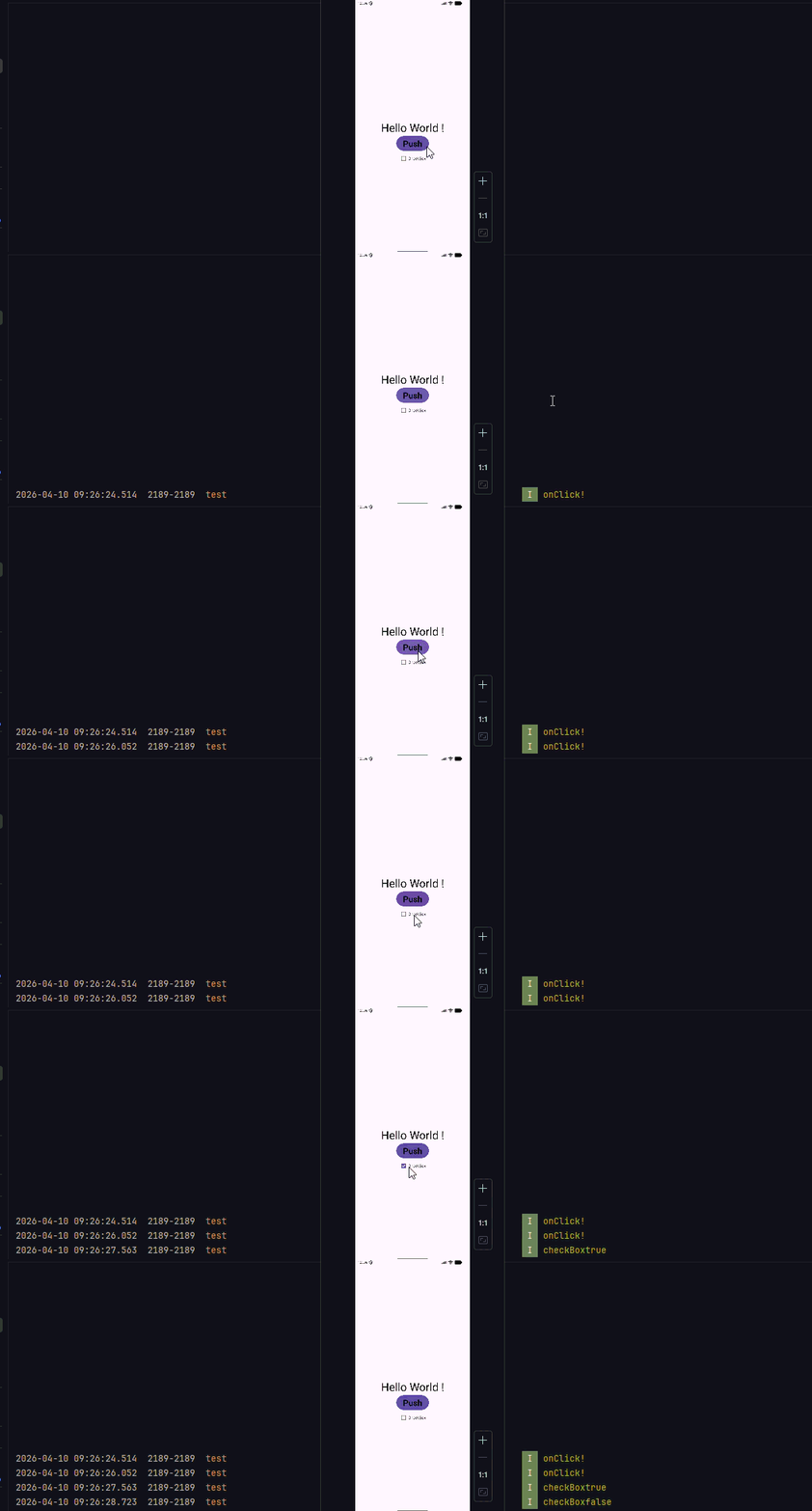
▼actuvity_main.xml 코드
<?xml version="1.0" encoding="utf-8"?>
<androidx.constraintlayout.widget.ConstraintLayout xmlns:android="http://schemas.android.com/apk/res/android"
    xmlns:app="http://schemas.android.com/apk/res-auto"
    xmlns:tools="http://schemas.android.com/tools"
    android:id="@+id/main"
    android:layout_width="match_parent"
    android:layout_height="match_parent"
    tools:context=".MainActivity">

    <TextView
        android:id="@+id/textView"
        android:layout_width="wrap_content"
        android:layout_height="wrap_content"
        android:text="Hello World !"
        android:textSize="40sp"
        android:textColor="#000000"
        app:layout_constraintBottom_toBottomOf="parent"
        app:layout_constraintLeft_toLeftOf="parent"
        app:layout_constraintRight_toRightOf="parent"
        app:layout_constraintTop_toTopOf="parent"
        />

    <Button
        android:id="@+id/button"
        android:layout_width="wrap_content"
        android:layout_height="wrap_content"
        android:text="Push"
        android:textSize="30sp"
        android:textColor="#000000"
        app:layout_constraintTop_toBottomOf="@id/textView"
        app:layout_constraintLeft_toLeftOf="@id/textView"
        app:layout_constraintRight_toRightOf="@id/textView" />

    <CheckBox
        android:id="@+id/checkBox"
        android:layout_width="wrap_content"
        android:layout_height="wrap_content"
        android:text="CheckBox"
        app:layout_constraintTop_toBottomOf="@id/button"
        app:layout_constraintLeft_toLeftOf="@id/button"
        app:layout_constraintRight_toRightOf="@id/button" />
</androidx.constraintlayout.widget.ConstraintLayout>
▼MainActivity.java 코드
package kr.ac.dju.logcattest;

import android.os.Bundle;
import android.util.Log;
import android.view.MotionEvent;
import android.view.View;
import android.widget.Button;
import android.widget.CheckBox;
import android.widget.CompoundButton;
import android.widget.TextView;

import androidx.activity.EdgeToEdge;
import androidx.annotation.NonNull;
import androidx.appcompat.app.AppCompatActivity;
import androidx.core.graphics.Insets;
import androidx.core.view.ViewCompat;
import androidx.core.view.WindowInsetsCompat;

public class MainActivity extends AppCompatActivity {

    private TextView textView;
    private Button button;

    private CheckBox checkBox;

    @Override
    protected void onCreate(Bundle savedInstanceState) {
        super.onCreate(savedInstanceState);
        EdgeToEdge.enable(this);
        setContentView(R.layout.activity_main);

        textView = findViewById(R.id.textView);
        button = (Button) findViewById(R.id.button);
        checkBox = (CheckBox) findViewById(R.id.checkBox);

        textView.setOnTouchListener(new View.OnTouchListener() {
            @Override
            public boolean onTouch(View v, MotionEvent event) {
                Log.i("test","onTouch!");
                return false;
            }
        });

        button.setOnClickListener(new View.OnClickListener() {
            @Override
            public void onClick(View v) {
                Log.i("test","onClick!");
            }
        });
        checkBox.setOnCheckedChangeListener(new CompoundButton.OnCheckedChangeListener() {
            @Override
            public void onCheckedChanged(@NonNull CompoundButton buttonView, boolean isChecked) {
                Log.i("test", "checkBox" + isChecked);
            }
        });
    }
}'[Android] 안드로이드' 카테고리의 다른 글
| [ 안드로이드 기본 ] 간단한 Thread 테스트 (0) | 2026.04.15 |
|---|---|
| [ 안드로이드 기본 ] 간단한 Handler 테스트 (0) | 2026.04.10 |
| [ 안드로이드 기본 ] 간단한 게임화면 구현 _ ScreenChange (1) | 2026.04.10 |
| [ 안드로이드 기본 ] 버튼 setOnClickListener() 활용, 이미지뷰 동적 변경, 액티비티 생명주기(LifeCycle) (0) | 2026.04.09 |
| [ 안드로이드 기본 ] xml 레이아웃 연습하기 3단계 (0) | 2026.04.09 |